
| 일 | 월 | 화 | 수 | 목 | 금 | 토 |
|---|---|---|---|---|---|---|
| 1 | 2 | 3 | 4 | 5 | 6 | |
| 7 | 8 | 9 | 10 | 11 | 12 | 13 |
| 14 | 15 | 16 | 17 | 18 | 19 | 20 |
| 21 | 22 | 23 | 24 | 25 | 26 | 27 |
| 28 | 29 | 30 | 31 |
- 이진탐색
- 구현
- 큐
- 논문리뷰
- 정수론
- 문자열
- C
- 정렬
- MySQL
- 백준알고리즘
- 그리디알고리즘
- 프로그래머스코딩테스트
- 소수판정
- 그리디
- 다이나믹프로그래밍
- 브루트포스알고리즘
- 사칙연산
- 해시를사용한집합과맵
- 자료구조
- Image Classification
- C언어
- 이분탐색
- SQL
- 프로그래머스sql
- 백준
- 프로그래머스연습문제
- 프로그래머스
- C++
- 논문구현
- 수학
- Today
- Total
초보 개발자의 이야기, 릿허브
구글 애드센스(Google AdSence) 승인! + 무한검토 탈출방법🚀 본문
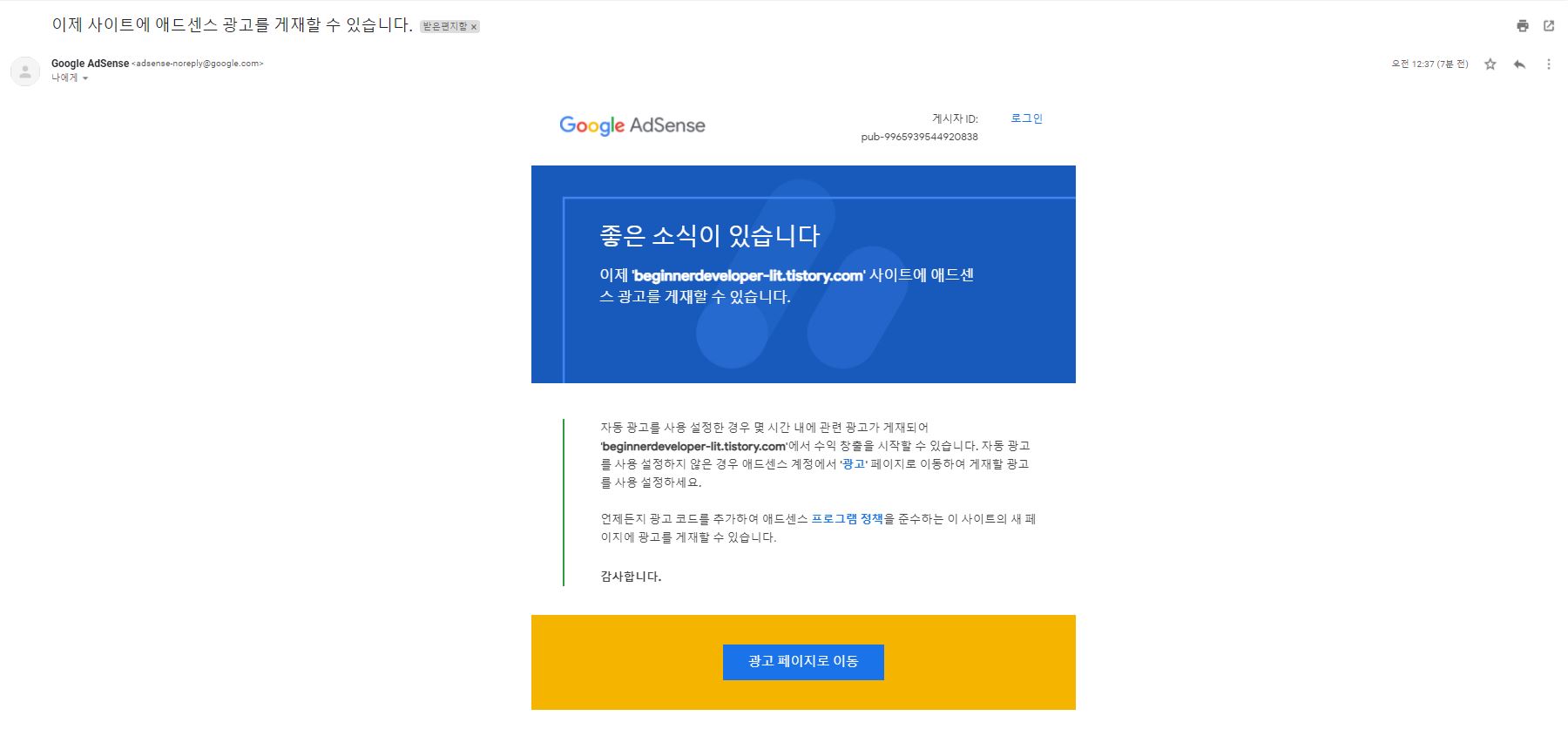
드디어 길고 긴 여정이었던 구글 애드센스 승인이 완료됐다..😭😭
무려 8월 29일 부터 시작해서 3개월이나 걸린 애드센스 승인..
처음 신청할 때 까지만 해도 에이 그게 뭐가 그렇게 어렵겠어~ 했는데..
역시 애드고사라는 말이 있을 정도로 승인 절차가 어렵다는 걸.. 몸소 깨닫고서야 알았다🤣
3개월이나 걸린데에는 우선 이유가 있는데,
우선 애드센스 승인이 보통 1~2주정도 소요된다는 이야기를 듣고 3주정도까지는 그저 기다리기만 했던것 같다.

8월 29일 신청 후, 위와 같이 승인 이메일을 제외한 3통의 이메일을 받았다.
3통의 이메일 중에는 다른 애드센스를 신청한 분들도 받았겠지만,
애드센스에서 제공되는 코드, 원활한 광고개제를 위한 동영상 등이 첨부되어있었다.
(아마 위 3통의 이메일같은 경우에는 특별히 무언가 잘못된 점이 없음에도 자동적으로 발송되는 이메일인 듯하다.)
3주정도 지난 이후에도 아무런 연락이 없어서, 계속 무한검토에 대해 서치해보면서
코드의 위치도 바꾸어보고, 여러가지 방법을 이용했는데, 필자가 이용한 방법들은 아래와 같다.
(혹여나 무한검토를 겪고 계시는 분들이 있다면, 아래 방법들은 꼭 확인해보시길!)
1. 제공받은 코드의 위치 선정
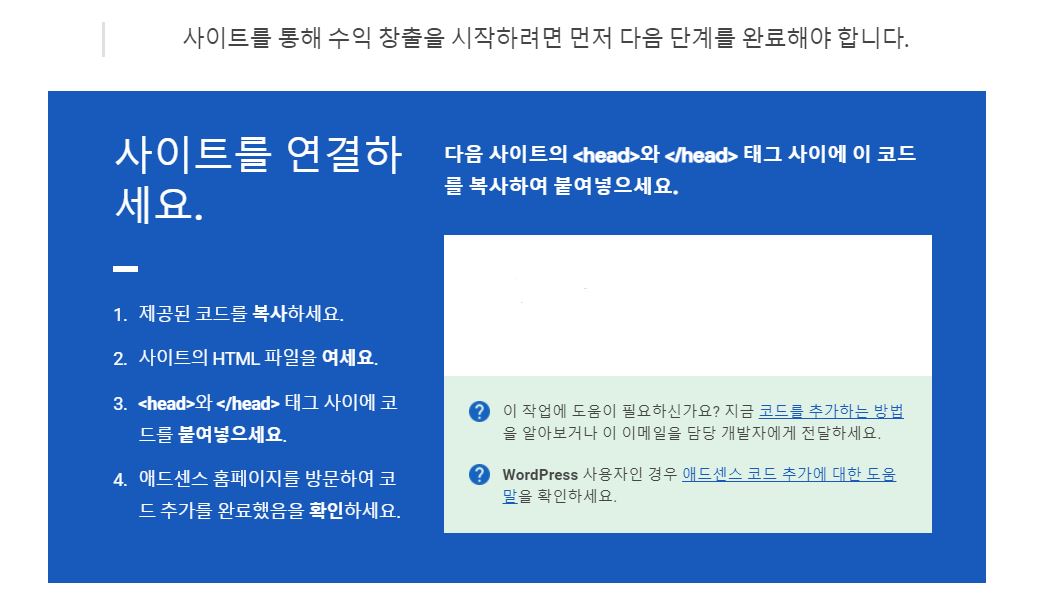
애드센스 신청을 하신 분들이라면 이 메일을 받으셨을걸로 생각된다.
해당 메일에는 받은 코드를 <head>와 </head> 태그 사이에 복사하라고 명시되어있다.
(티스토리 블로그의 설정에서 꾸미기 -> 스킨 편집 -> html 편집에 들어가면 복사가 가능하다.)
필자는
1. <head> 바로 아래 부분,
2. <head>와 </head>태그 바로 아래 부분인 <body id= ~~~> 부분 다음
에 해당 코드를 붙여넣었다.
두 부분모두 지우지 않고 붙여넣었으니, 코드를 두번 복사해야하는 셈이다.
2. 모바일 웹 설정
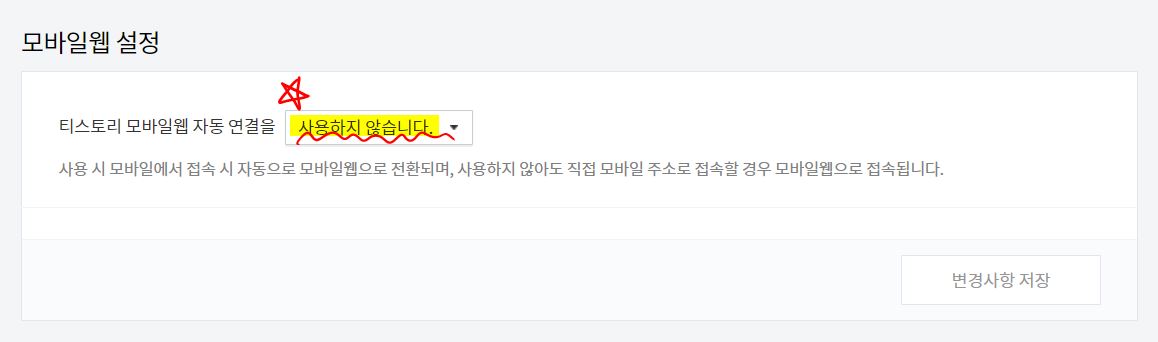
다음으로는 모바일 웹 설정이다.
티스토리 블로그 설정 -> 꾸미기 -> 모바일 을 누르면 다음과 같은 화면을 볼 수 있다.
여기서 티스토리 모바일웹 자동 연결을 사용하지 않습니다. 로 바꾸어 저장해주어야 한다.
3. 광고 개요 수정
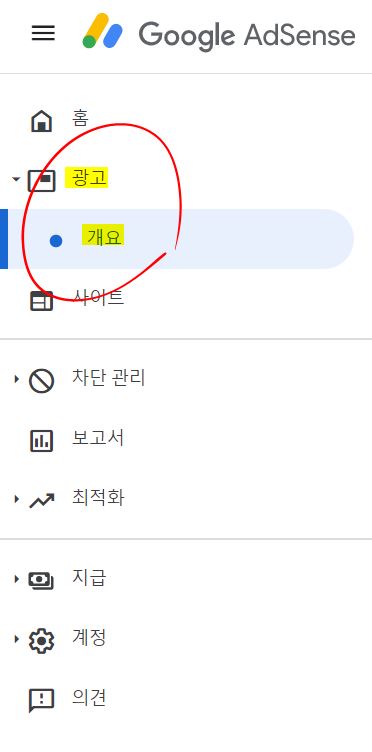
마지막으로 검토할 것은 광고 개요이다.
위와 같이 구글 애드센스 홈페이지로 들어가면, 좌측 화면에 다음과 같은 메뉴를 확인할 수 있다.
좌측 화면에서 광고 -> 개요 를 클릭해준다.
(위 과정 전에 먼저 메뉴들 중 사이트 -> 사이트 추가를 통해 블로그 사이트(웹사이트 URL)를 추가해주도록 하자!
추가는 매우 간단하니 딱히 설명을 적어놓지 않겠다.)
(만약 위와 같은 메뉴가 뜨지 않는다면, 구글 애드몹에 먼저 가입해주도록 하자.
위와 같은 메뉴가 뜬다면 굳이 가입하지 않아도 괜찮다.)
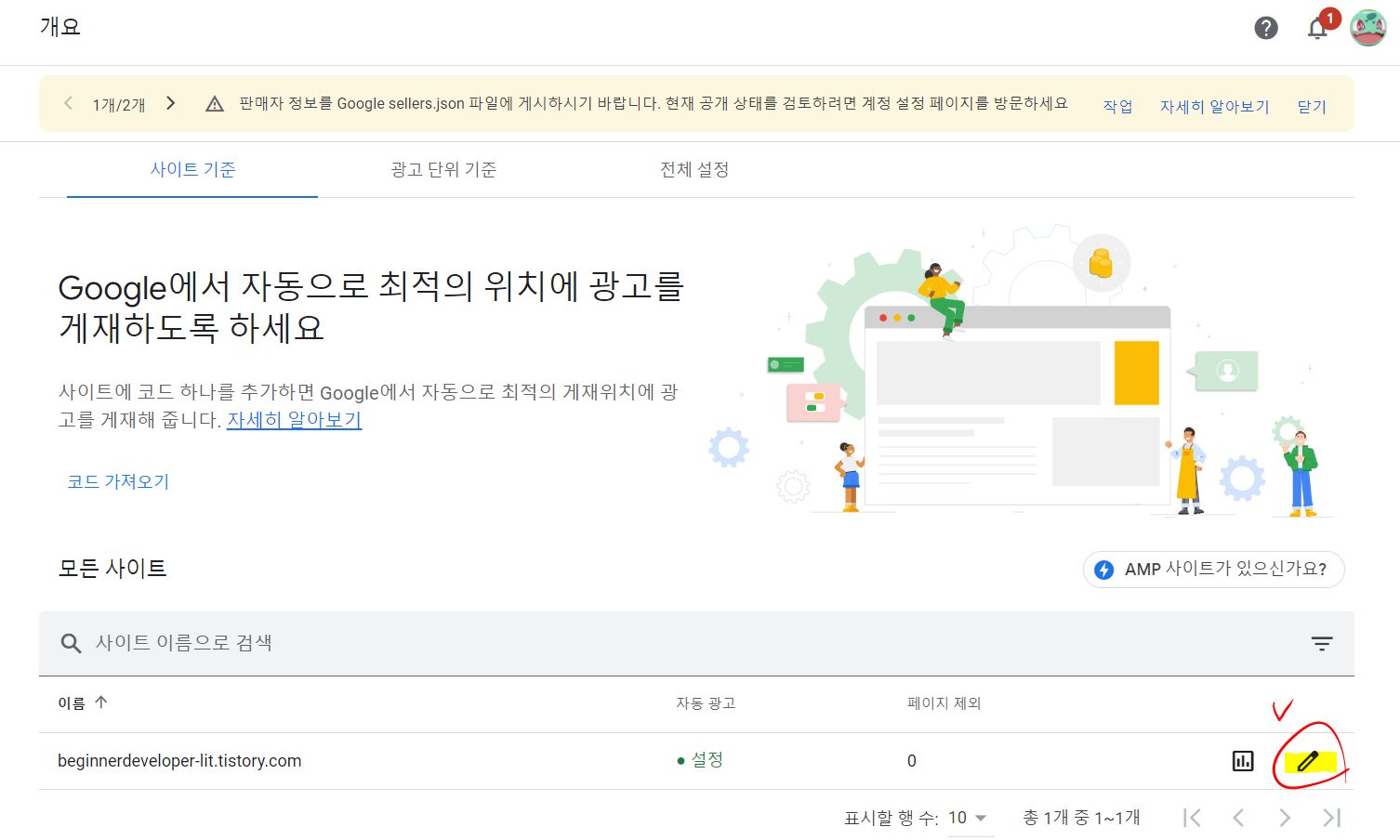
클릭하면 다음과 같은 화면을 확인할 수 있다.
이후, 우측 하단의 수정 표시를 클릭하자.
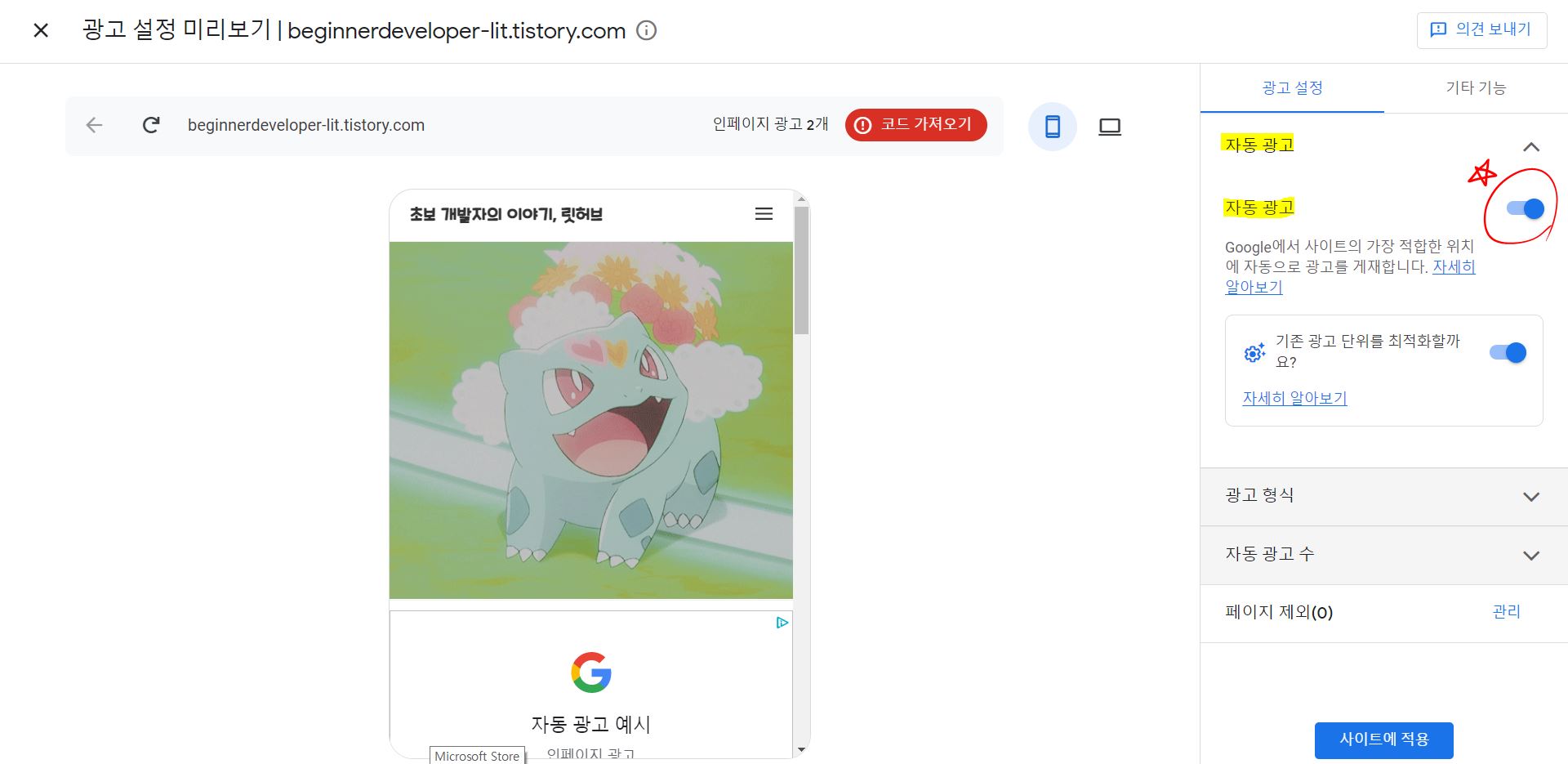
이후 다음과 같은 화면이 나타나면, 우측 광고설정의 자동광고를 클릭,
자동 광고 표시가 꺼져있으면 켜주도록 한다.
필자가 사용한 방법은 위 3가지로 3가지 과정 중 마지막 3번째 단계 후,
무려 약 10분만에.. 승인 메일을 받게 되었다..😱
그동안 이상하게 코드 위치만 바꾼것같아서 헛고생한것같기도 하고...😂
혹여나 어려움을 겪고 계시는 분이 있다면
댓글로 남겨주시면 최대한 도와드리도록 하겠습니다💪💪
다들 애드고사 통과하시길!🙏🙏🥰